
Dos and don'ts
Hier finden Sie Hinweise zu Einsatz, Pflege und Anwendung verschiedener Inhaltselemente.
Auf dieser Seite finden Sie:
- Klare CTAs setzen
- Icons aus Icon Set „Large“ oder „Logos“
- Link Typen richtig setzen
- „Absatz groß“ nur im Seitenintro
- Trenner funktional einsetzen
- „Logo Links“ nicht als Seitenteaser verwenden
- „Keyfacts-Liste“ nicht für Icon-Text-Darstellungen nutzen
- „Bild mit Scrolleffekt“ optimal einsetzen
- „Tab-Liste“ nur gezielt einsetzen
Klare CTAs setzen
Wenn Sie einen Textabschnitt pflegen und wollen die Nutzenden zu einem bestimmten Ziel leiten, pflegen Sie den Link als CSS-Klasse „Button auto icon“. Ein verlinktes Wort im Text wird schnell übersehen. Es kann in längeren Artikeln oder in News allerdings durchaus vorkommen.
Do
In diesem Beispiel wird am Ende des Absatzes der Link, dem die Nutzenden folgen sollen, ans Ende in Form eines Buttons gesetzt.
Don't
In diesem Beispiel wird die Seite durch einen Inline Link im Text verlinkt. Das sollten Sie besser vermeiden.
Icons aus Icon Set „Large“ oder „Logos“
Verwenden Sie überall, wo Sie ein Icon aus den Icon Sets wählen können, bevorzugt das voreingestellte Icon Set „Large“. Dieses Set ist mit den Beauftragten des Corporate Designs von Dataport abgestimmt. Möchten Sie Social Media Icons einbinden, können Sie auch das Set „Logos“ verwenden. Die Icons aus dem Set „Small“ sind dem User Interface vorenthalten und sollen aufgrund der dickeren Strichstärke nicht verwendet werden.
Do
Hier wurde ein Icon aus dem Icon Set „Large“ eingesetzt. Das sollten Sie bevorzugen.
Don't
Hier wurde ein Icon aus dem Icon Set „Small“ eingesetzt. Das sollten Sie vermeiden.
Link Typen richtig setzen
Prüfen Sie bei Verlinkungen, die Sie eingepflegt haben, ob der Verlinkungstyp richtig gesetzt wurde. Besonders bei Verlinkungen von internen Seiten, muss der Typ „Seite“ und nicht der Typ „Externe URL“ gesetzt sein.
Do
In diesem Beispiel ist der korrekte Typ „Seite“ zur Verlinkung einer internen Seite gewählt.
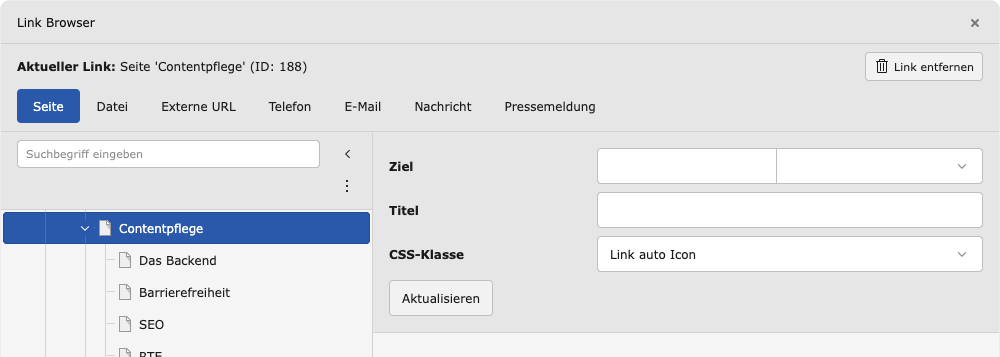
Don't
In diesem Beispiel ist der Typ „Externe URL“ gewählt, obwohl die Seite eine interne Seite ist.

„Absatz groß“ nur im Seitenintro
Stellen Sie Text nur im Seitenintro auf „Absatz groß“. In allen anderen Elementen sollte die normale Textgröße für gepflegte Absätze verwendet werden.
Do
In diesem Beispiel ist nur der Text im Seitenintro auf „Absatz groß“ gestellt. Die visuelle Hierarchie ist gegeben.

Don't
In diesem Beispiel ist der gesamte Text auf „Absatz groß“ gestellt. Die visuelle Hierarchie von Überschriften und Text bricht.

Trenner funktional einsetzen
Der Trenner soll, wie der Name sagt, Inhalte voneinander trennen. Er hat keinen rein dekorativen Charakter und sollte daher immer die Hintergrundfarbe der Sektionen tragen, die er trennt. Über oder unter einem „Bild mit Scrolleffekt“ Inhaltselement sollte er nicht stehen.
Do
Der Trenner steht zwischen zwei Text-Elementen und hat die gleiche Hintergrundfarbe wie diese. Für den Betrachter trennen sich die Inhalte ausreichend.

Don't
Der Trenner steht zwischen zwei Text-Elementen aber hat eine andere Hintergrundfarbe wie diese. Es wird unnötige gestalterische Unruhe erzeugt.

„Logo Links“ nicht als Seitenteaser verwenden
Das Element „Logo Links“ sollte ausschließlich für die Darstellung von Logo-Galerien verwendet werden, nicht als interne Seitenteaser. Dafür stehen mehrere Teaser-Elemente zur Verfügung.
Do
Verwenden Sie ein Teaser-List-Element, wenn Sie interne Seiten anteasern wollen, so wie in diesem Beispiel das Element „Bild-Teaser-Liste, Karten-Optik“.

Don't
Verwenden Sie das Element „Logo Links“ nicht zum Anteasern von internen Seiten, sondern nur für Logo-Galerien, wobei die Logos auf externe Seiten verlinken können.

„Keyfacts-Liste“ nicht für Icon-Text-Darstellungen nutzen
Das Element „Keyfacts-Liste“ sollte ausschließlich für die Darstellung von Keyfact-Paarungen verwendet werden, nicht um Texte mit Icons zu versehen. Dafür steht die„Icon-Text-Liste“ zur Verfügung.
Do
Verwenden Sie die Icon-Text-Liste, wenn Sie Texte mit Icons begleiten wollen, so wie in diesem Beispiel.

Don't
Verwenden Sie das Element „Keyfact-Liste“ nicht, weil Sie denken, dass eine zentrierte Darstellung vielleicht hübscher wäre. Verwenden Sie es nur, wenn Sie kompakte Keyfact-Paarungen darstellen wollen.

„Bild mit Scrolleffekt“ optimal einsetzen
Beim Element „Bild mit Scrolleffekt“ sollte darauf geachtet werden, dass keine Schrift im Bild vorhanden, eine gute Trennung zwischen Bild und Textbühne gewährleistet ist und dass die Textbühne möglichst wenig wichtige Bereiche des Bildes überdeckt. Ändern Sie ggf. die Position der Textbühne. Das Element sollte zudem nicht zu viel Text beinhalten.
Do
Die Textbühne liegt gut auf dem Bild, das Bild beinhaltet keinen Text, die Textlänge auf der Textbühne ist ausgewogen.

Don't
Das Bild beinhaltet Text, die Textbühne läuft darüber hinweg, verdeckt somit wichtige Inhalte des Bildes. Bild und Textbühne verschmelzen zudem miteinander. Das Bild sollte besser in einem Medien-Text-Element oder einer Mediengalerie gezeigt werden.

„Tab-Liste“ nur gezielt einsetzen
Das Element „Tab-Liste“ sollte nur dann verwendet werden, wenn wenige Inhalte über eine Reiterdarstellung zugänglich gemacht werden. Zudem sollten die Titel der Reiter und deren Inhalte kurz gehalten werden. Ansonsten wir die Wahrnehnung und Bedienung besonders im mobilen Umfeld erschwert. Wir empfehlen ansonsten die „Akkordeon-Liste“ zu verwenden.
Do
Anstelle der Tab-Liste wurde die Akkordeon-Liste eingesetzt, da die Reiter-Titel sehr lang sind.
Pro-Tipp: Wenn Sie wollen, dass das erste Akkordeon geöffnet ist wie in der Tab-Liste, dann aktivieren Sie die Checkbox „Erstes Akkordeon Element initial geöffnet“.

Don't
Verwenden Sie die Tab-Liste nicht, wenn die Reiter-Titel lang und die Inhalte ausführlich sind. Mobil müssen dann die Reiter gescrollt werden und die Nuteznden müssen immer wieder von unten nach oben scrollen, um die Inhalte zu wechseln.
