Barrierefreiheit
Wichtige Informationen, was bei der Pflege zu berücksichtigen ist, damit die Website zugänglich bleibt.
Barrierefreiheit
Links im Menü befinden sich unterschiedliche Module zur Darstellung und/oder Verwaltung von Inhalten.
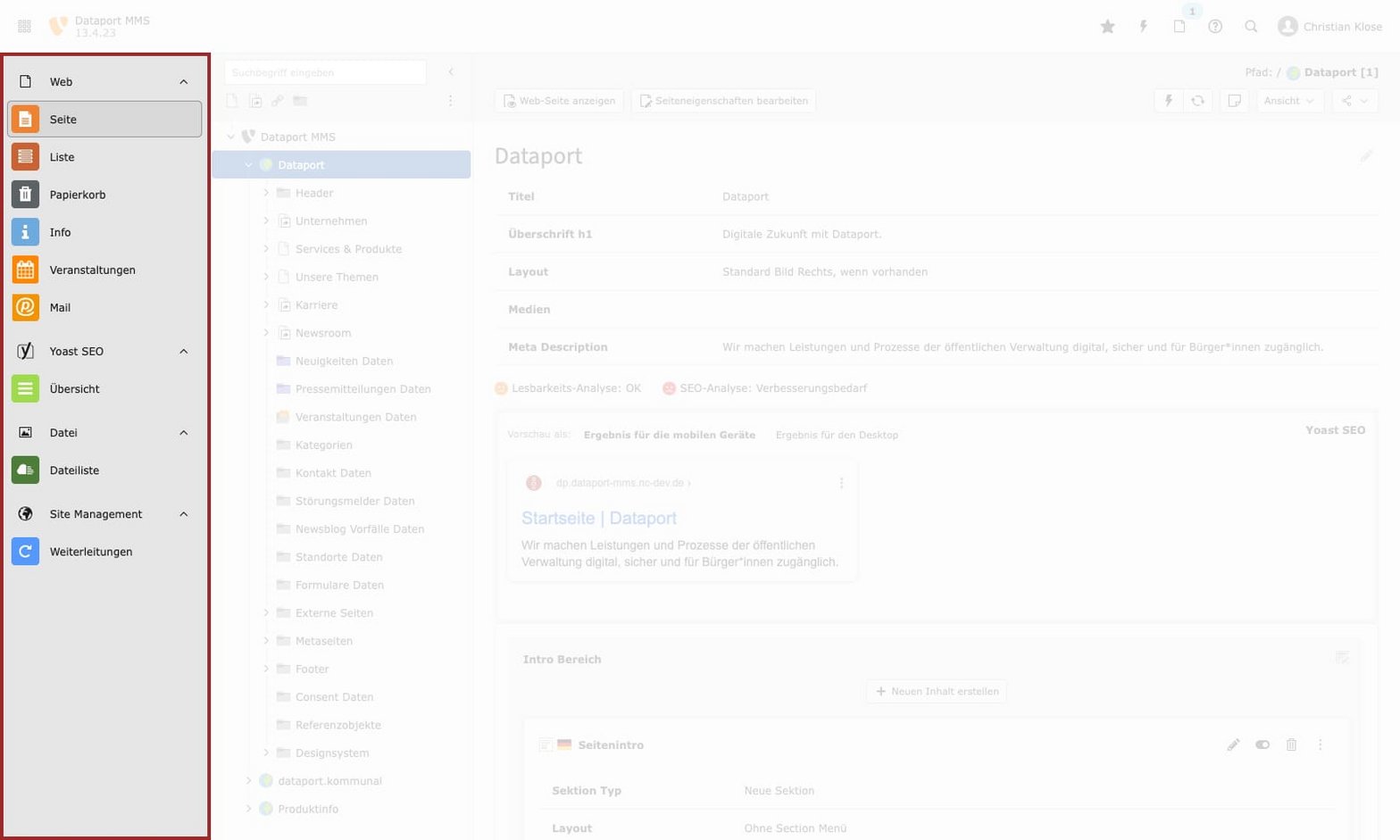
„Seite“ stellt die jeweils im Seitenbaum ausgewählte Seite samt Inhaltselementen im Inhaltsbereich dar.
In der Listenansicht werden die auf der Seite befindlichen Inhaltselemente in einer Listenansicht dargestellt. „Liste“ muss zudem ausgewählt sein, um Datensätze anzuzeigen und editieren zu können.
Hier werden alle kürzlich gelöschten Elemente aufgeführt. Der Redakteur hat die Möglichkeit einzelne Elemente wiederherzustellen.
Dieses Modul wird in der Regel selten verwendet. Hier kann der Redakteur sich Infos zum hinterlegten Seitentitel, der URL, möglicher Verweise der jeweiligen Seite im Seitenbaum anschauen. Oder im Log nachsehen, wer zuletzt was auf dieser Seite bearbeitet hat.
Hier können Veranstaltungen erstellt oder editiert werden. Dazu muss im Seitenbaum der Ordner „Veranstaltungen Daten“ ausgewählt sein.
Siehe auch: Wie lege ich eine neue Veranstaltung an?
Hier kommt man zur Formularübersicht. Dazu muss der Ordner „Formulare Daten“ im Seitenbaum ausgewählt sein. Am Seitenkopf muss im Dropdown „Formular-Übersicht“ gewählt werden.
>> Hier fehlt noch Text <<
Hier werden sämtliche Medien (Pdfs, Icons, Bilder, Videos) hochgeladen und verwaltet.
Hier können Weiterleitungen eingerichtet und verwaltet werden.
Der Seitenbaum umfasst die komplette Seitenstruktur, also alle Seiten, Ordner und Verweise und gibt die Hierarchie wieder.
Tipp: Für die Pflege im Mandant Dataport sollte der Mandant dataport.kommunal am besten eingeklappt werden, um Verwechslung zu vermeiden.
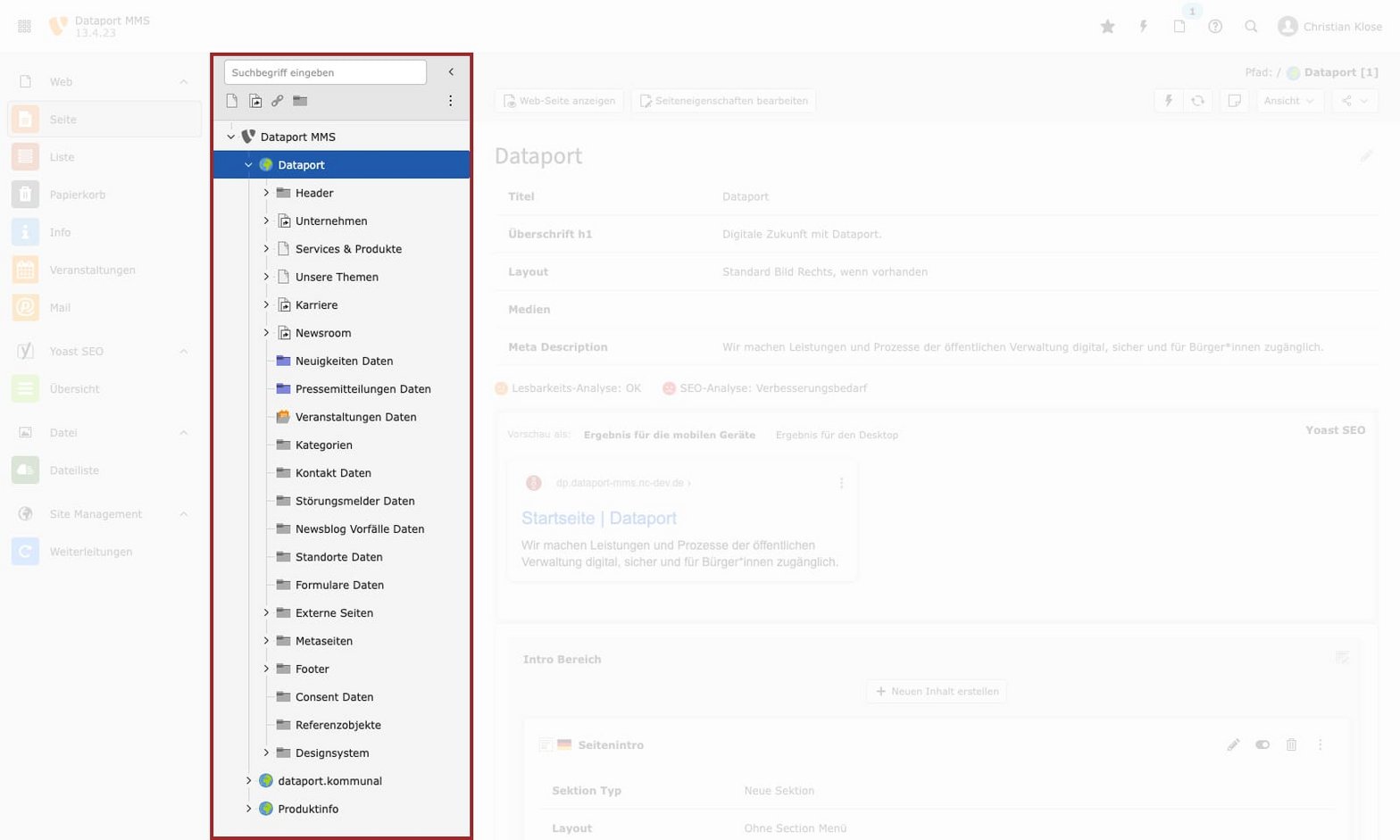
Dies ist eine normale Seite – der am häufigsten verwendete Seitentyp.

Dies ist ein Verweis. Auf dieser Seite befindet sich in der Regel kein Inhalt. Die Seite verlinkt auf eine andere Seite des Seitenbaums.

Mit diesem Seitentyp wird auf eine externe URL verlinkt. Dieser Seitentyp ist möglichst zu vermeiden, da es für Nutzende verwirrend sein kann, die Seite über die Navigation zu verlassen.

Dies ist ein Ordner. Er bündelt in der Regel Unterseiten oder beinhaltet Datensätze, die auf einer oder mehreren Seiten ausgespielt werden.

Im Inhaltsbereich sind alle Inhalts-Elemente zu finden, die auf einer Seite eingepflegt wurden. Hier können Neue ergänzt, Bestehende editiert oder gelöscht werden. Oberhalb des Inhaltsbereichs stehen Ihnen verschiedene Aktionen zur Verfügung.
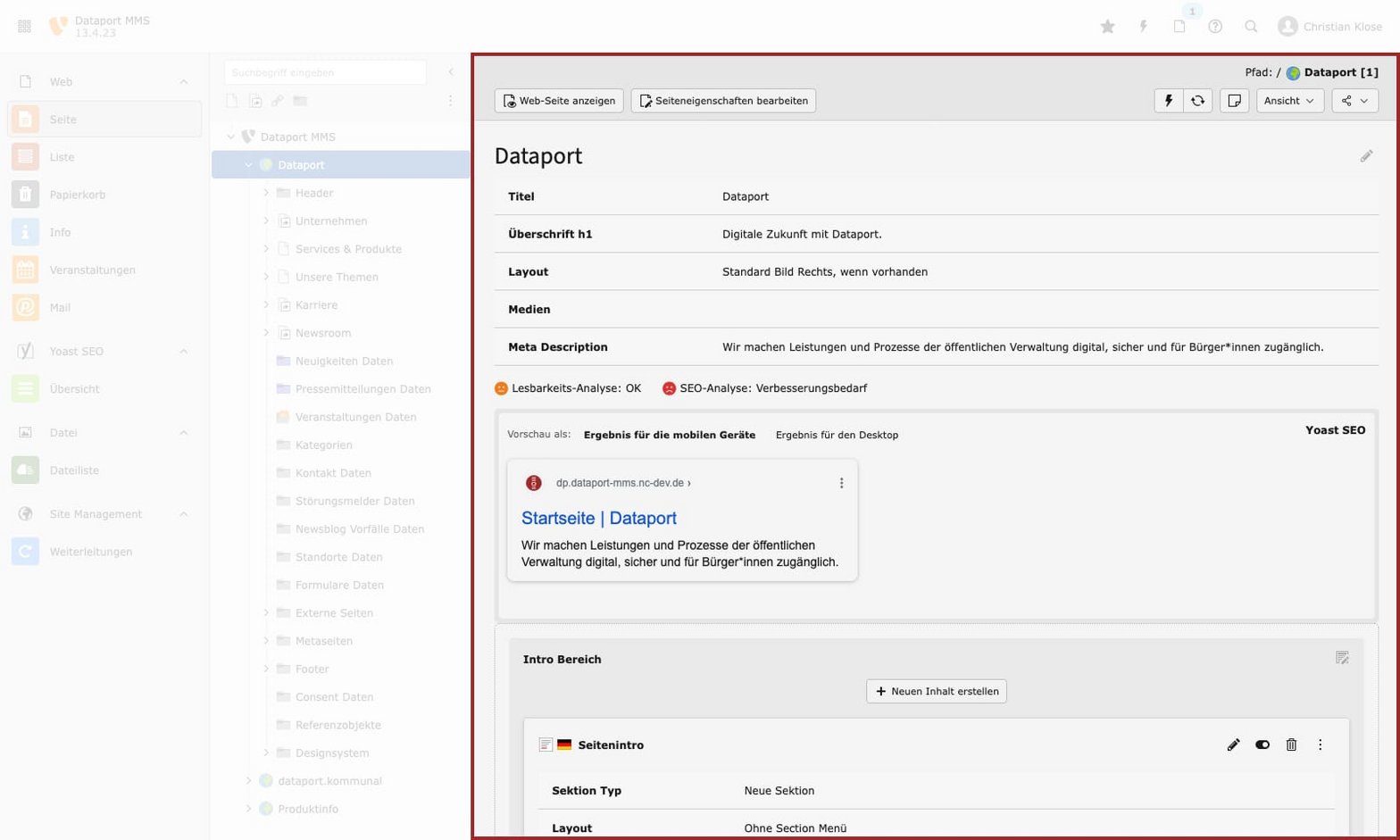
Über diese Schaltfläche kann die Seite im Frontend als Vorschau angezeigt werden.

Über diese Schaltfläche können Sie die Seiteneigenschaften bearbeiten.

Über die linke Schaltfläche kann der Seitencache gelöscht werden. Über die rechte Schaltfläche wird die Seite neu geladen.

Über diese Schaltfläche kann der Seite eine Notiz hinzugefügt werden. Diese wird nicht im Frontend dargestellt.

Mit dieser Schaltfläche können verborgene Inhalte ein- bzw. ausgeblendet werden.

Mit den Funktionen unter dieser Schaltfläche kann ein Lesezeichen für diese Seite erstellt oder ein Link zu dieser Seite kopiert werden.

Wenn Sie im TYPO3-Backend eingeloggt sind, können Sie oben rechts Ihre Benutzerdaten editieren.

Sie gelangen dann zu folgender Eingabemaske:

Folgende Daten können editiert werden:
Hier können Sie ein neues Passwort hinterlegen und eine Multi-Faktor-Authentifizierung aktivieren.
Hier können Sie einstellen, ob die Benutzeroberfläche dunkel oder hell und in welchem Stil (modern oder klassisch) dargestellt werden soll. Zudem können Sie konfigurieren, welches Modul im Menü beim Login ausgewählt sein soll.
Wichtige Informationen, was bei der Pflege zu berücksichtigen ist, damit die Website zugänglich bleibt.
Barrierefreiheit