Typischer Seiteninhalt
Diese Gruppe beinhaltet alle typischen Seiteninhaltstypen wie Text, Text & Bilder, und viele mehr.
Typischer Seiteninhalt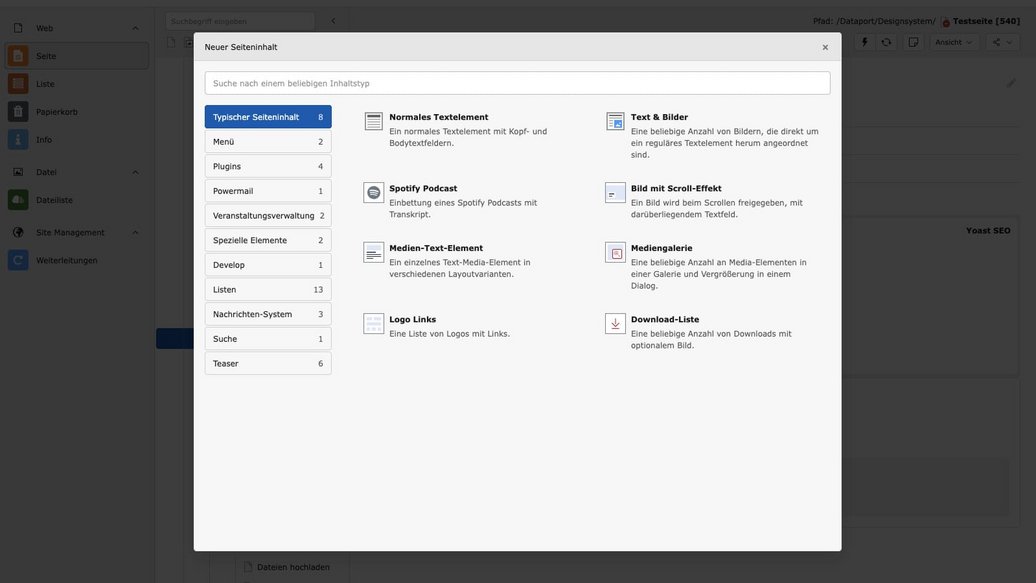

Um Inhaltselemente auf der Seite im Main Content, also im Hauptbereich einzufügen, klicken Sie an der entsprechenden Stelle auf den Button „Neuen Inhalt erstellen“.

Wählen Sie im aufgegangenen Popup ein Inhaltselement, das Ihren Anforderungen entspricht.
Es stehen mehrere Inhaltselemente zur Pflege zur Verfügung. Überlegen Sie sich, welche Inhaltsart Sie pflegen möchten und suchen Sie dann ein entsprechendes Element aus. Möchten Sie z.B. einen Text mit einem Bild flankieren, wählen Sie das „Medien-Text-Element“. Möchten Sie mehrere Text-Elemente pflegen, wählen Sie „Text-Liste“.
Die Inhaltselemente sind alle sehr ähnlich aufgebaut. Die Reiter „Kategorien“, „Sprache“ und „Hinweise“ sind für die Standard-Contentpflege nicht relevant.
Pflegen Sie Ihre Inhalte je nach Inhaltselement ein.
Wenn Sie mit Ihren Eingaben zufrieden sind, klicken Sie auf den Button „Speichern“, um das Inhaltselement zu sichern.
Im Folgenden zeigen wir Ihnen die relevanten Reiter und Pflegemöglichkeiten, die bei allen Inhaltselementen gleich oder zumindest ähnlich sind.

Über den Typ kann das Inhaltselement gewechselt werden. Dies ist mit Vorsicht zu genießen, da eventuell Inhalte gepflegt wurden, die das neue Inhaltselement nicht mehr abbilden kann.
Hier kann nichts editiert werden.
Hier kann eine Unterüberschrift eingefügt werden, die visuell über der Überschrift steht und semantisch Teil dieser wird.
Dieses Feld muss immer ausgefüllt werden.
Sie können auswählen, ob die Überschrift als H2 oder als H3 ausgegeben oder ob sie verborgen werden soll.
Diese Auswahl besteht nur bei Listen-Elementen. Hier kann der Stil der Überschriften für die Listen-Einträge bestimmt, bzw. überschrieben werden. Gehen Sie sorgsam damit um, damit die Semantik der Seite korrekt ist!

Hier sind je nach Inhaltselement verschiedene Einstellungsmöglichkeiten vorhanden.
Diese Auswahl ist nur in einigen Inhaltselementen enthalten. Hier stehen je nach Inhaltselement u.U. verschiedene Layoutvarianten zur Verfügung. So können z.B. Listen ein- oder mehrspaltig dargestellt werden.
Mit der voreingestellten Option „New section“ hat das Inhaltselement zum vorigen Element einen größeren Abstand. Wird die Option „Connected to previous section“ gewählt, ist der Abstand geringer. Dies sollte immer dann gewählt werden, wenn das Element zum vorigen Element zugehörig ist.
Hier kann die Hintergrundfarbe der Sektion des Elements gewählt werden.
Diese Auswahl ist nur in einigen Inhaltselementen enthalten. Hier stehen je nach Inhaltselement u.U. verschiedene Darstellungsstile zur Verfügung. So können z.B. Inhaltselemente in Karten-Optik dargestellt werden.
Wenn der Toggle aktiviert ist und auf der Seite eine Sprungnavigation integriert ist, erscheint dort ein Link zu dem Inhaltselement.
Hier kann der Link überschrieben werden, der in der Sprungnavigation zu dem Inhaltselement führt. Ist hier nichts eingetragen, wird der Text aus dem Überschrift-Feld als Link verwendet.

Mit dem Toggle kann das Inhaltselement verborgen werden.
Hier kann das Inhaltselement zeitlich begrenzt werden. So können Elemente gepflegt werden, werden aber erst ab dem festgelegten Datum sichtbar oder unsichtbar.
Das Datum, an dem das Inhaltselement aktiviert werden soll.
Das Datum, an dem das Inhaltselement deaktiviert werden soll.
Haben Sie eine Seite mit Elementen befüllt, betrachten Sie sich diese immer über den Button „Anzeigen“ am oberen Rand des Inhaltsbereichs. Schieben Sie dabei das Fenster Ihres Browsers auch immer einmal schmal und wieder breit, um zu beurteilen, ob das Layout auch in allen Browserbreiten gut aussieht.
Es stehen mehrere Inhaltselemente zur Pflege zur Verfügung. Überlegen Sie sich, welche Inhaltsart Sie pflegen möchten und suchen Sie dann ein entsprechendes Element aus. Möchten Sie z.B. einen Text mit einem Bild flankieren, wählen Sie das „Medien-Text-Element“. Möchten Sie mehrere Text-Elemente pflegen, wählen Sie „Text-Liste“.
Folgende Inhaltselemente sind hauptsächlich relevant für die Standard-Contentpflege:
Diese Gruppe beinhaltet alle typischen Seiteninhaltstypen wie Text, Text & Bilder, und viele mehr.
Typischer SeiteninhaltPlugins zur Darstellung von Inhalten aus Datensätzen, z.B. zur Darstellung von Kontaktpersonen und Teams.
Plugins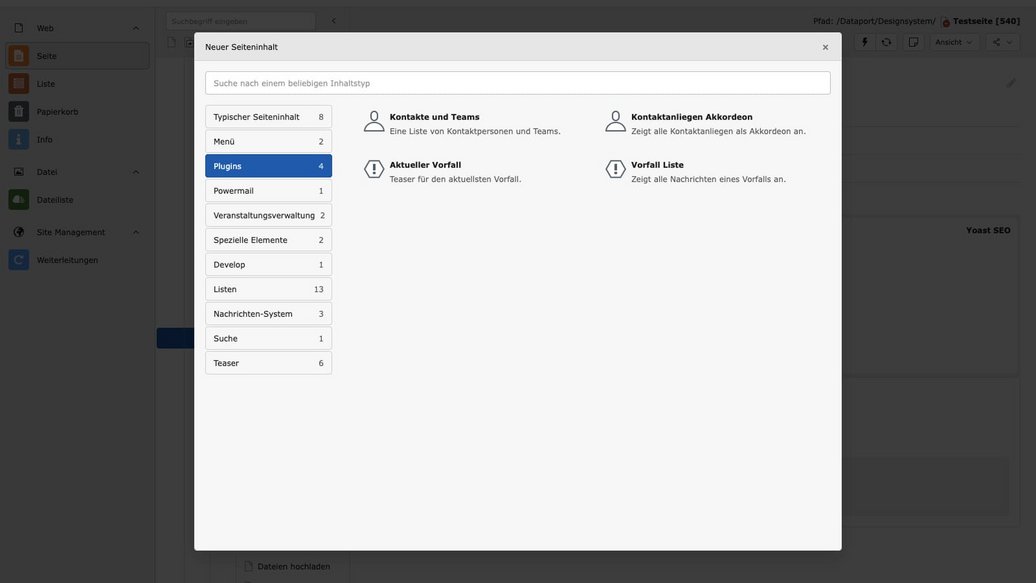
Spezielle Elemente, wie z.B. eine horizontale Trennlinie um Inhalte voneinander zu separieren.
Spezielle Elemente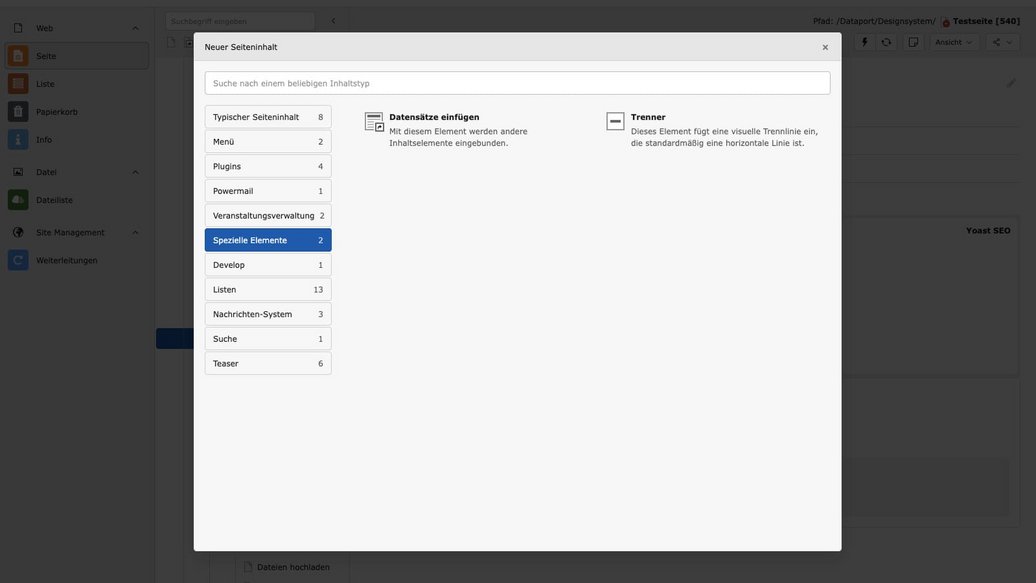
Mit diesen Inhaltselementen können mehrere Inhalte in Listenform ausgegeben werden.
Listen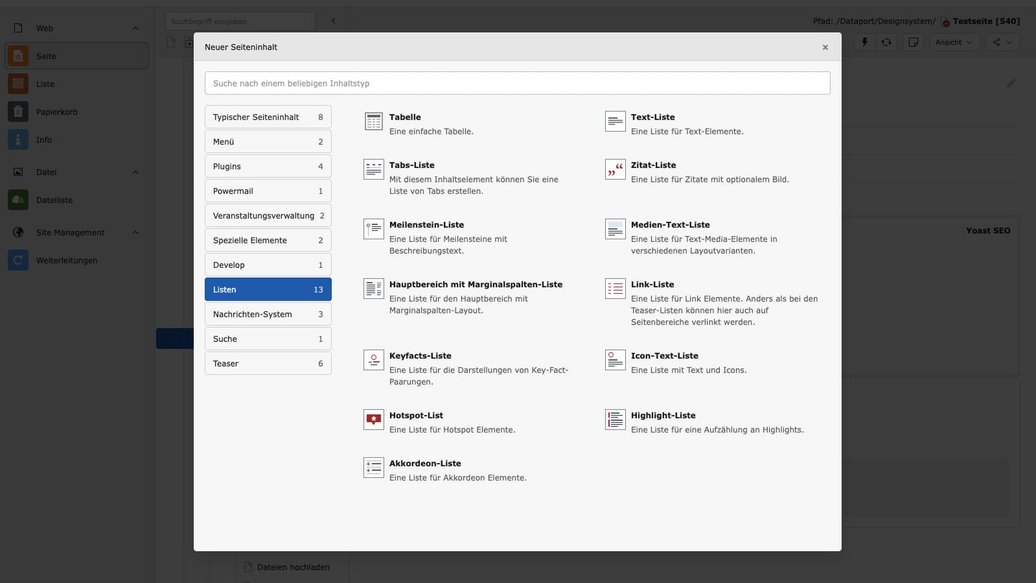
Mit Teaser-Elementen können Sie auf andere Seiten verweisen.
Teaser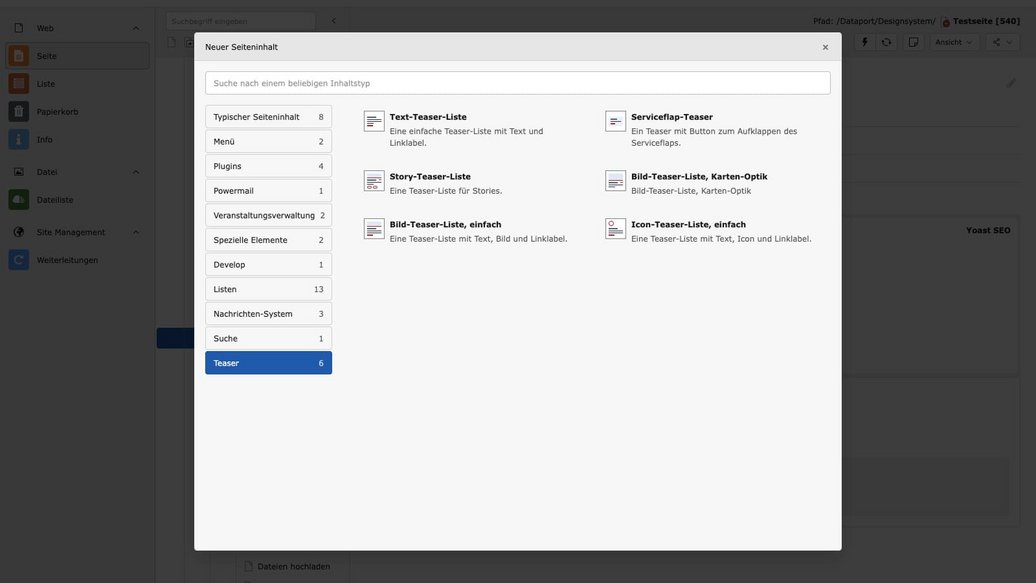
Hier zeigen wir Ihnen die wichtigsten wiederkehrenden Arbeitsroutinen und Abläufe bei der Contentpflege.
Workflows