Wie lege ich eine neue Seite an?
So legen Sie eine neue Seite an und bearbeiten die Seiteneigenschaften.
Seiten anlegen
An verschiedenen Stellen der Contentpflege kann es vorkommen, dass Sie sogenannte „Cropping-Varianten“ von Bildern einstellen können. Hier erklären wir Ihnen, was das bedeutet und wie Sie dabei vorgehen.
In einigen Elementen oder auch in den Seiteneigenschaften im Reiter „Ressourcen“ müssen Sie verschiedene Croppings für Ihr eingebundenes Bild einstellen. Das ist immer dann der Fall, wenn unter dem Bild mehrere Vorschauen der Seitenverhältnisse zu sehen sind.
In anderen Elementen, wie dem Media-Text-Element, können Sie das Cropping für das eingebundene Bild festlegen. Das heißt, Sie müssen nicht zwangsläufig das Bild im korrekten Seitenverhältnis hochgeladen haben, sondern können es in der Contentpflege bestimmen.
Klicken Sie in den Bild-Metadaten den Button „Editor öffnen“ unter Bildbearbeitung. Es öffnet sich ein Dialog, in dem Sie die Bildausschnitte für verschiedene Seitenverhältnisse festlegen können. Diese werden z.B. für die unterschiedlichen Teaser- und Hero-Formate verwendet, für die Desktop- und Mobile-Ansichten oder für die Ausgabe im Inhalts-Element.
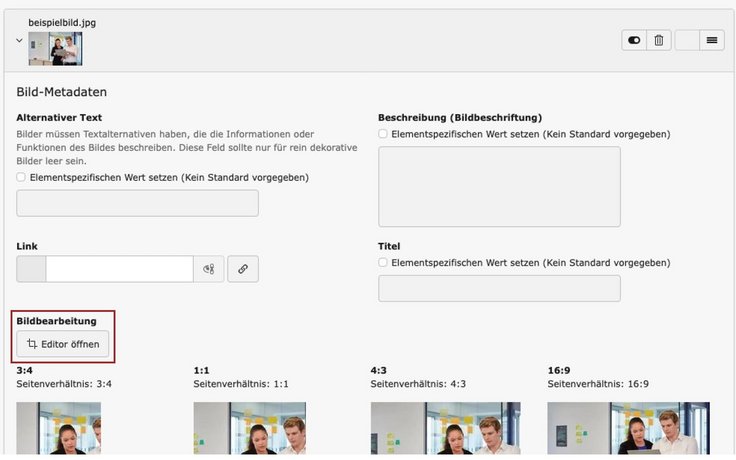
Sie sehen das hochgeladene Bild abgedunkelt mit einer helleren „Cropped area“, die mittig zentriert über dem Bild liegt. Das ist der Ausschnitt, der später in dem entsprechenden Seitenverhältnis, das auf der rechten Seite angeklickt ist, zu sehen ist. Initial ist das häufig nicht der beste Ausschnitt.
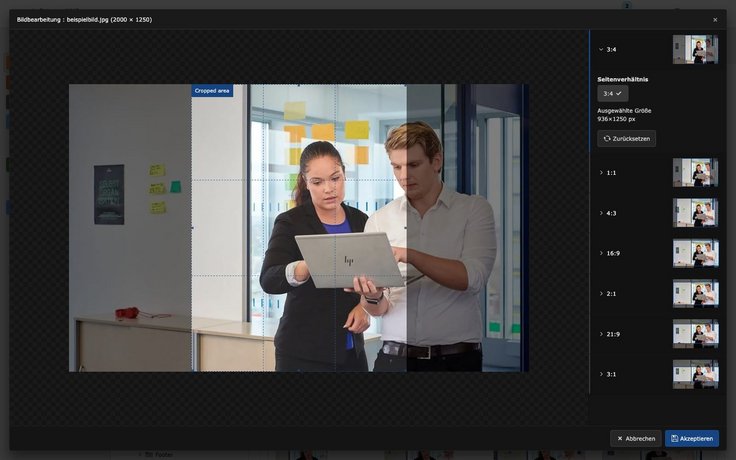
Ziehen Sie nun die „Cropped area“ auf die Stelle des Bildes, die den besten Ausschnitt für dieses Seitenverhältnis zeigt.
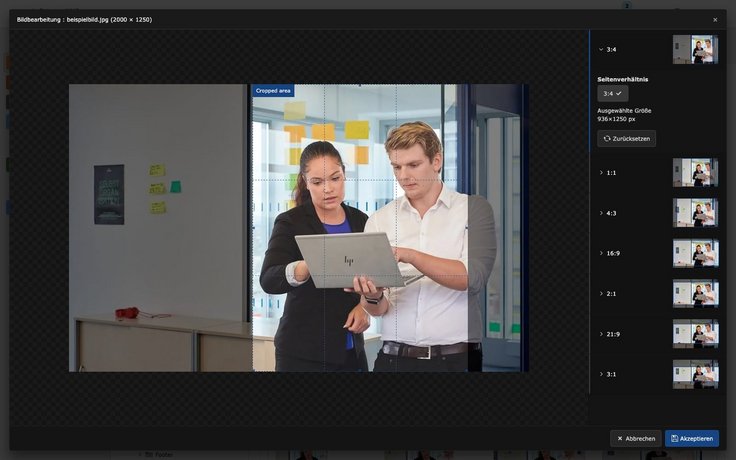
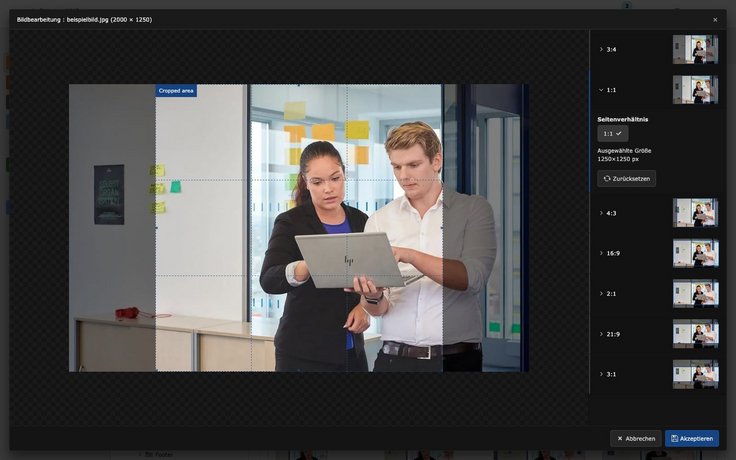
Klicken Sie sich nun durch die rechte Leiste mit den verschiedenen Seitenverhältnissen und legen Sie für jedes Seitenverhältnis den besten Ausschnitt fest. Klicken Sie zum Abschluss auf den Button „Akzeptieren“.
So legen Sie eine neue Seite an und bearbeiten die Seiteneigenschaften.
Seiten anlegenWir erklären Ihnen die Kontakte-Extension.
Kontakte