Ihre Daten sind bei uns sicher

Als Datenschutzexpert*innen klären wir transparent darüber auf, welche Daten wie und warum verarbeitet werden (zur Datenschutzerklärung, zum Impressum). Auf dieser Website verwenden wir Cookies. Das sind kleine Dateien, die lokal im Browser gespeichert werden. Einige dieser Cookies sind unbedingt erforderlich, damit Sie diese Website nutzen können und alles richtig funktioniert. Über die Verwendung anderer Cookies entscheiden Sie selbst. Ganz gleich wie Sie sich entscheiden – wir respektieren Ihre Privatsphäre und wir gehen stets verantwortungsvoll mit den Daten um, die Sie uns anvertrauen.

Inhaltselemente referenzieren

Wenn Sie ein Duplikat eines bestehenden Inhaltselements auf einer Seite einbinden wollen, verwenden Sie das Element „Datensätze einfügen.“

Datensätze einfügen

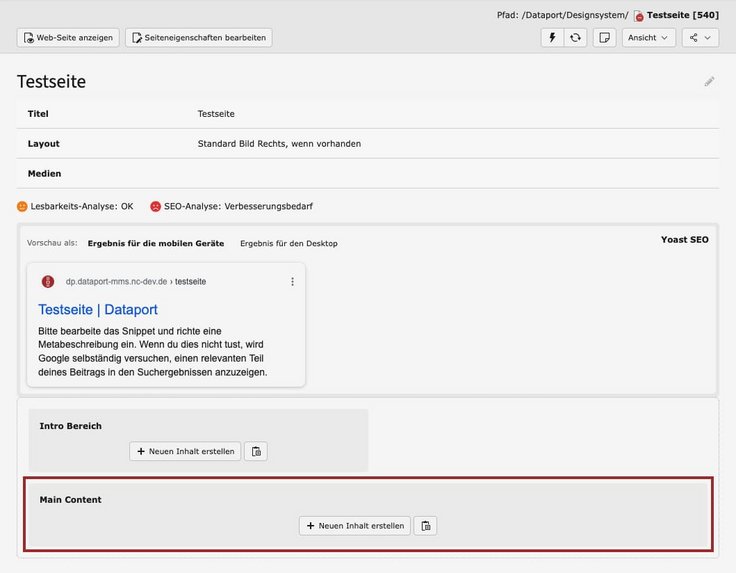
1. Neuen Inhalt erstellen

Klicken Sie im Inhaltsbereich an der Stelle, an der die Seite/n angeteasert werden soll/en auf den Button „Neuen Inhalt erstellen“.

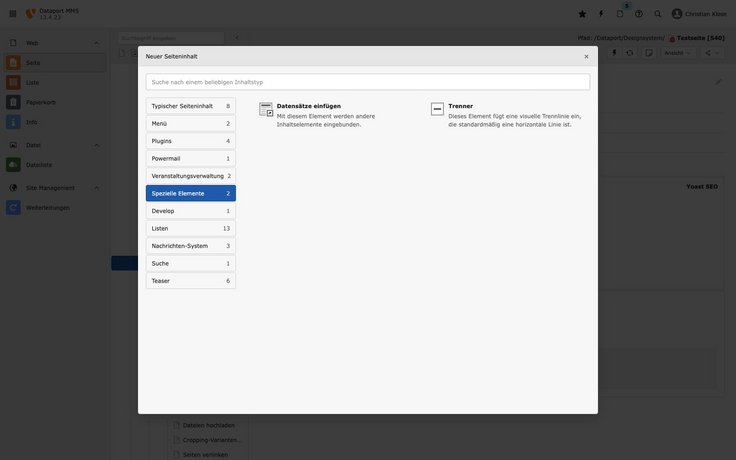
2. Element auswählen

Wählen Sie im Popup „Neuer Seiteninhalt“ den Reiter „Spezielle Elemente“ an und dort das Inhaltselement „Datensätze einfügen“. 

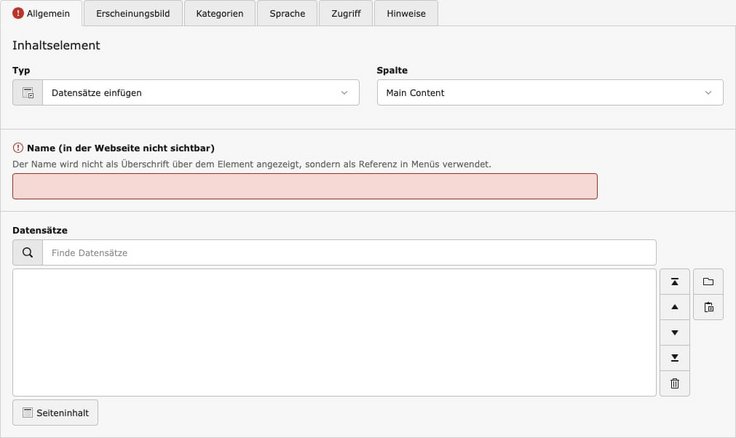
3. Reiter „Allgemein“ bearbeiten

  • Füllen Sie im Reiter Allgemein das Feld „Überschrift“ aus. 
  • Wenn Sie die ID des Inhaltselements kennen, das Sie referenzieren möchten, geben Sie sie in das Feld „Datensätze“ ein und bestätigen die Auswahl.
  • Alternativ klicken Sie auf den Button „Seiteninhalt“ unter dem Feld „Datensätze“.

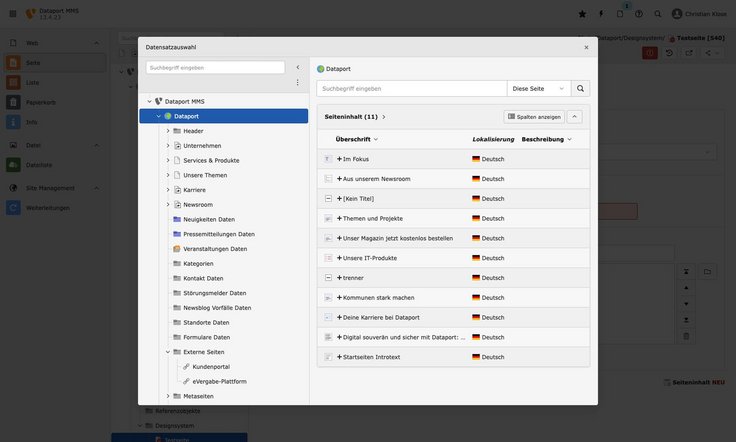
4. Inhaltselement über „Datensatzauswahl“ hinzufügen

  • Wenn Sie auf den Button „Seiteninhalt“ geklickt haben, öffnet sich das Popup „Datensatzauswahl“. 
  • Suchen Sie hier im Seitenbaum die Seite, auf der sich das zu referenzierende Inhaltselement befindet. 
  • Wählen Sie in der rechten Hälfte aus der Tabelle „Seiteninhalt“ das gewünschte Inhaltselement an.
  • Das Popup schließt sich automatisch. Sie können auch mehrere Inhaltselemente referenzieren.
  • Klicken Sie auf den Button „Speichern“.

Hinweise

  • Wenn Sie mit der Maus im Inhaltsbereich über das Icon des Inhaltselements hovern, das Sie referenzieren möchten, wird Ihnen die ID des Elements angezeigt.
  • Der Reiter „Erscheinungsbild“ hat in diesem Inhaltselement keine Bedeutung, da die Einstellungen aus den referenzierten Elementen übernommen werden.
  • Wenn Sie ein Inhaltselement duplizieren und anschließend den Inhalt darin ändern möchten, verwenden Sie nicht das Element „Datensätze einfügen“, sondern kopieren Sie das gewünschte Element und fügen Sie es anschließend neu hinzu.
  • Legen Sie zu referenzierende Objekte im Ordner „Referenzobjekte“ im Seitenbaum initial an und referenzieren Sie von dort. Damit behalten Sie den Überblick, wo die Originale der Referenzen zu finden sind.

Lesen Sie auch:

Spezielle Elemente

Spezielle Elemente, wie z.B. eine horizontale Trennlinie um Inhalte voneinander zu separieren.

Spezielle Elemente

Ihr direkter Weg zum Ziel

Ansprechpartner*innen

Zentrale:

Mo–Fr: 06:30–18:00 Uhr

Störungsmeldung

Jobs

Arbeiten bei Dataport: #smellsliketeamspirit

nach oben

Ihre Einstellungen für diese Webseite

Treffen Sie hier Ihre persönlichen Einstellungen

Diese Cookies helfen uns bei der Analyse des Nutzerverhaltens, um die Qualität unserer Webseite fortlaufend zu verbessern.

Details Statistik

Cookiename: _pk_id.*
Anbieter: Dataport
Zweck: Erhebung statistischer Daten in Matomo darüber, wie die Webseite von Besucher*innen genutzt wird
Speicherdauer: 12 Monate

Cookiename: _pk_ref.*
Anbieter: Dataport
Zweck: Erhebung statistischer Daten in Matomo darüber, woher die Besucher*innen dieser Webseite gekommen sind
Speicherdauer: 6 Monate

Cookiename: _pk_ses.*, _pk_cvar.*
Anbieter: Dataport
Zweck: Erhebung statistischer Daten in Matomo darüber, wie die Webseite von Besucher*innen genutzt wird
Speicherdauer: 30 Minuten

Diese Cookies ermöglichen es uns, personalisierte Inhalte und interessengeleitete Werbung auszuspielen sowie die Wirksamkeit unserer Kampagnen zu messen.

Details Marketing

Cookiename: lang
Anbieter: LinkedIn
Zweck: Speicherung der Spracheinstellung
Speicherdauer: Session

Cookiename: lidc
Anbieter: LinkedIn
Zweck: Optimierung der Auswahl des Datenzentrums
Speicherdauer: 24 Stunden

Cookiename: lissc
Anbieter: LinkedIn
Zweck: Cookie, mithilfe dessen alle Cookies im selben Browser dasselbe SameSite-Attribut verwenden
Speicherdauer: 1 Jahr

Cookiename: bcookie
Anbieter: LinkedIn
Zweck: Verhinderung einer missbräuchlichen Nutzung
Speicherdauer: 365 Tage

Cookiename: UserMathHistory
Anbieter: LinkedIn
Zweck: Nutzungsanalyse, Synchronisierung der IDs mit LinkedIn Ads
Speicherdauer: 30 Tage

Cookiename: li_gc
Anbieter: LinkedIn
Zweck: Speicherung der Zustimmung des Users
Speicherdauer: 180 Tage

Cookiename: AnalyticsSyncHistory
Anbieter: LinkedIn
Zweck: Speicherung zur Synchronisierung von Informationen zu LinkedIn-Mitgliedern
Speicherdauer: 30 Tage

Erforderliche Cookies sind für die Nutzung der Webseite zwingend erforderlich. Die Webseite kann ohne diese Cookies nicht richtig funktionieren.

Details Erforderliche Cookies

Cookiename: cookieconsent
Anbieter: Dataport
Zweck: Dieser Cookie speichert die Einstellung zu Cookies
Speicherdauer: 1 Jahr

Weitere Informationen zu Cookies finden Sie in der Datenschutzerklärung