Ihre Daten sind bei uns sicher

Als Datenschutzexpert*innen klären wir transparent darüber auf, welche Daten wie und warum verarbeitet werden (zur Datenschutzerklärung, zum Impressum). Auf dieser Website verwenden wir Cookies. Das sind kleine Dateien, die lokal im Browser gespeichert werden. Einige dieser Cookies sind unbedingt erforderlich, damit Sie diese Website nutzen können und alles richtig funktioniert. Über die Verwendung anderer Cookies entscheiden Sie selbst. Ganz gleich wie Sie sich entscheiden – wir respektieren Ihre Privatsphäre und wir gehen stets verantwortungsvoll mit den Daten um, die Sie uns anvertrauen.

Podcast

Zur Pflege von Podcast-Folgen steht das Inhaltselement „Spotify Podcast“ zur Verfügung. Podcast-Folgen werden derzeit nur im Karriere-Bereich gepflegt.
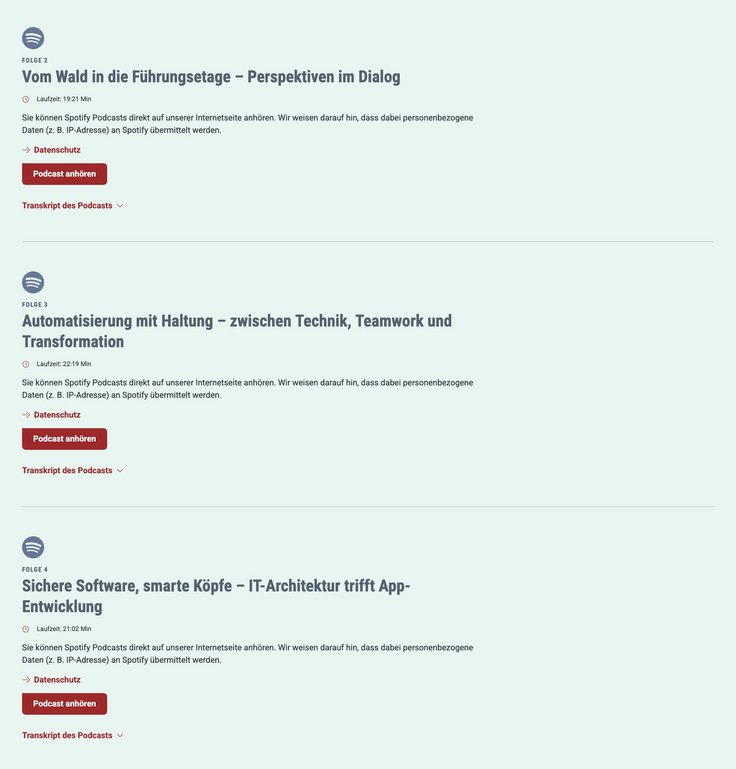
So gehen Sie vor

  • Gehen Sie auf die Seite „Podcast“ im Bereich „Karriere°.
  • Scrollen Sie den Inhaltsbereich nach unten, bis zum letzten gepflegten Podcast-Element.
  • Pflegen Sie danach das Inhaltselement „Trenner“ ein.
  • Bearbeiten Sie das Element.
  • Setzen Sie im Reiter „Erscheinungsbild“ den „Sektion Typ“ auf „Connected to previous section“ und „Theme & Hintergrund“ auf „Mint“.
  • Speichern Sie den Trenner.
  • Pflegen Sie danach ein weiteres Inhaltselement „Spotify Podcast“ ein.
  • Bearbeiten Sie das Element.
  • Pflegen Sie die Folgennummer im Feld „Unterüberschrift“.
  • Pflegen Sie den Titel der Folge im Feld „Überschrift“. Wählen Sie hier eine h3. 
  • Pflegen Sie die Länge der Folge im Feld „Laufzeit“.
  • Kopieren Sie sich den embed-Code der Podcast-Folge aus Spotify und fügen Sie ihn ins Feld „Spotify embed code (iFrame)“ ein:
    • Klicken Sie bei entsprechender Folge in Spotify auf die drei Punkte, wählen Sie „Teilen“ und dann „Folge einbetten“ aus.
    • Im darauffolgenden Popup haben Sie verschiedene Einstellungsmöglichkeiten. Zum Beispiel
      • Farbe (wählen Sie eine mit ausreichendem Kontrast)
      • Größe (Normal oder kompakt)
      • Start bei (falls die Folge erst ab einer bestimmten Stelle beginnen soll)
    • Klicken Sie nun unten auf „Code anzeigen“ und anschließend auf „Kopieren“ und fügen Sie diesen in TYPO3 im Feld „Spotify embed code (iFrame)“ ein.
  • Pflegen Sie das Transkript der Folge im Feld „Transkript des Podcasts“.
  • Setzen Sie im Reiter „Erscheinungsbild“ den „Sektion Typ“ auf „Connected to previous section“ und „Theme & Hintergrund“ auf „Mint“.
  • Speichern und schließen Sie das Element

Lesen Sie auch:

Spezielle Elemente

Spezielle Elemente, wie z.B. eine horizontale Trennlinie um Inhalte voneinander zu separieren.

Spezielle Elemente
Ihr direkter Weg zum Ziel

Ansprechpartner*innen

Zentrale:

Mo–Fr: 06:30–18:00 Uhr

Störungsmeldung

Jobs

Arbeiten bei Dataport: #smellsliketeamspirit

nach oben

Ihre Einstellungen für diese Webseite

Treffen Sie hier Ihre persönlichen Einstellungen

Diese Cookies helfen uns bei der Analyse des Nutzerverhaltens, um die Qualität unserer Webseite fortlaufend zu verbessern.

Details Statistik

Cookiename: _pk_id.*
Anbieter: Dataport
Zweck: Erhebung statistischer Daten in Matomo darüber, wie die Webseite von Besucher*innen genutzt wird
Speicherdauer: 12 Monate

Cookiename: _pk_ref.*
Anbieter: Dataport
Zweck: Erhebung statistischer Daten in Matomo darüber, woher die Besucher*innen dieser Webseite gekommen sind
Speicherdauer: 6 Monate

Cookiename: _pk_ses.*, _pk_cvar.*
Anbieter: Dataport
Zweck: Erhebung statistischer Daten in Matomo darüber, wie die Webseite von Besucher*innen genutzt wird
Speicherdauer: 30 Minuten

Erforderliche Cookies sind für die Nutzung der Webseite zwingend erforderlich. Die Webseite kann ohne diese Cookies nicht richtig funktionieren.

Details Erforderliche Cookies

Cookiename: cookieconsent
Anbieter: Dataport
Zweck: Dieser Cookie speichert die Einstellung zu Cookies
Speicherdauer: 1 Jahr

Weitere Informationen zu Cookies finden Sie in der Datenschutzerklärung