Ihre Daten sind bei uns sicher

Als Datenschutzexpert*innen klären wir transparent darüber auf, welche Daten wie und warum verarbeitet werden (zur Datenschutzerklärung, zum Impressum). Auf dieser Website verwenden wir Cookies. Das sind kleine Dateien, die lokal im Browser gespeichert werden. Einige dieser Cookies sind unbedingt erforderlich, damit Sie diese Website nutzen können und alles richtig funktioniert. Über die Verwendung anderer Cookies entscheiden Sie selbst. Ganz gleich wie Sie sich entscheiden – wir respektieren Ihre Privatsphäre und wir gehen stets verantwortungsvoll mit den Daten um, die Sie uns anvertrauen.

Pressemeldungen

Pressemeldungen werden als Pressemitteilungen-Datensätze in der News-Extension gepflegt. Sobald sie in der Liste der Pressemitteilungen angelegt und aktiviert sind, erscheinen sie an den entsprechenden Stellen. Es muss keine separate Pflege über Inhaltselemente mehr stattfinden.

Neue Pressemitteilung hinzufügen

1. Neuen Datensatz anlegen

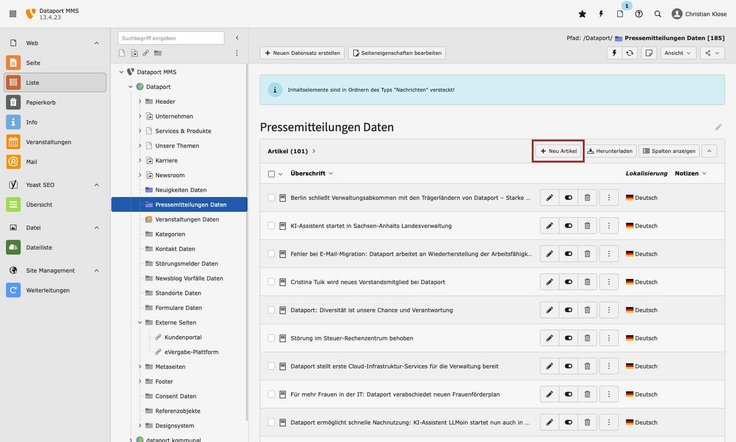
  • Im Menü „Liste“ auswählen.
  • Wählen Sie den Ordner „Pressemitteilungen Daten“ aus.
  • In der Liste „Artikel“ über den Button „Neu Artikel“ einen neuen Datensatz erstellen.
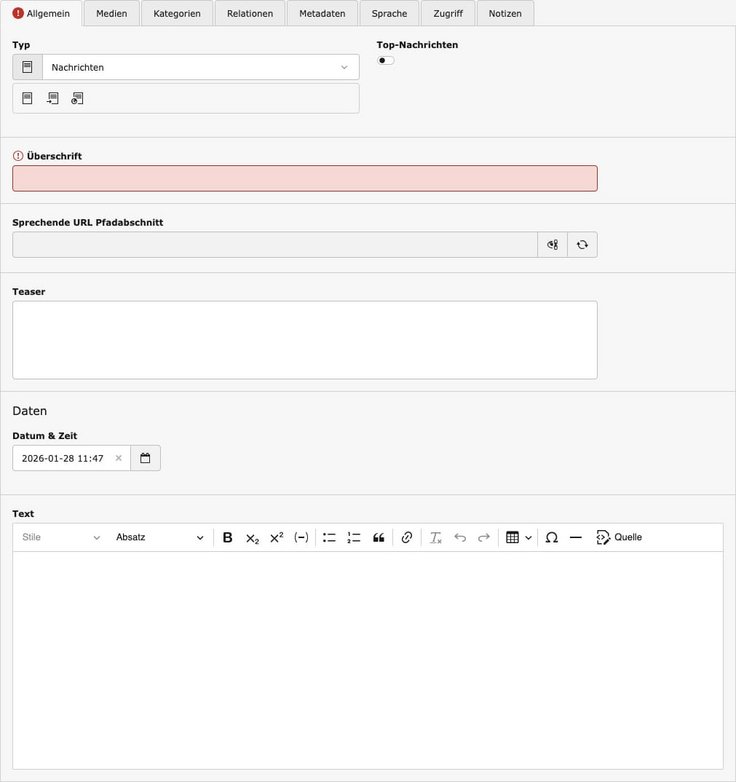
  • Im Anschluss öffnet sich die Eingabemaske des neuen Datensatzes.

2. Reiter „Allgemein“

  • Im Feld „Überschrift“ den Titel der Nachricht vergeben.
  • Das Feld „Teaser“ kann frei gelassen werden, da der Teasertext nicht mehr im Frontend ausgegeben wird.
  • Im Feld „Datum & Zeit“ das Datum eingeben, das bei der Nachricht angezeigt werden soll.
  • Im RTE „Text“ den Langtext der Nachricht einpflegen.

3. Reiter „Medien“

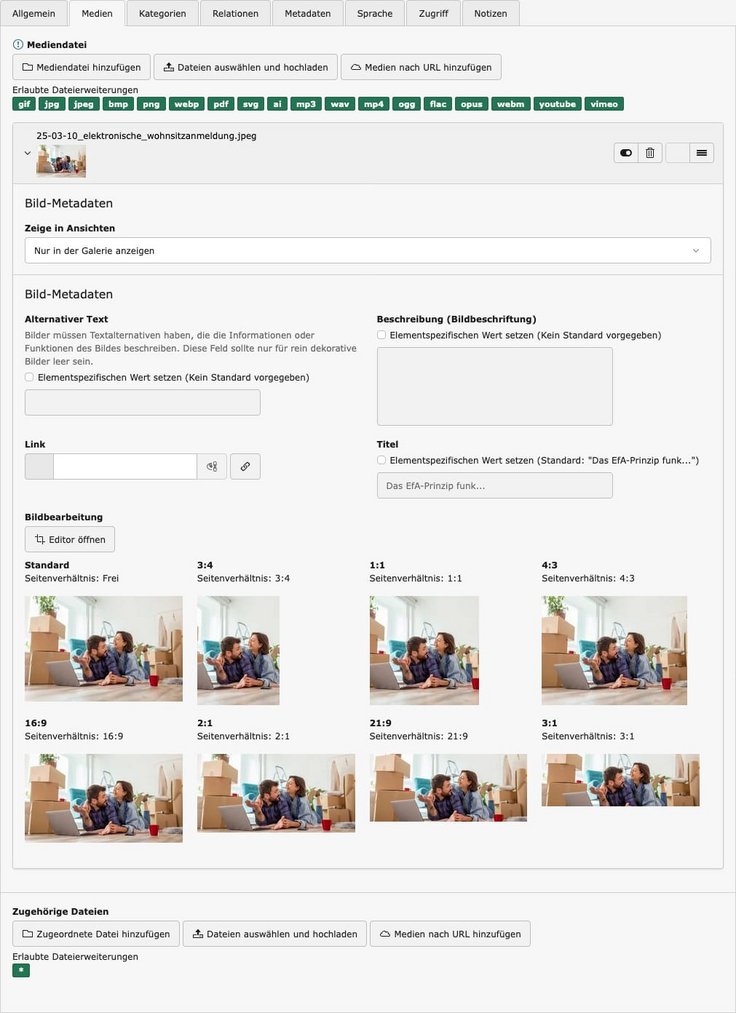
  • Sollen der Nachricht Bilder hinzugefügt werden, können Sie das im „Mediendatei“ über den Button „Mediendatei hinzufügen“ tun. (Der Screenshot zeigt bereits ein hinzugefügtes Bild mit ausgeklappten Bild-Metadaten.)
  • Nachdem Sie eine Bilddatei hinzugefügt haben, wählen Sie in den „Bild-Metadaten“ im Dropdown „Zeige in Ansichten“ eine der gewünschten Optionen für das Bild aus:
    • „Nur in der Galerie anzeigen“: Das Bild erscheint am Ende der News in einem Mediengalerie-Slider.
    • „Im Teaser, im Hero und in der Galerie anzeigen“: Das Bild erscheint im Kopfbereich der News direkt unter der Überschrift und am Ende der News in einem Mediengalerie-Slider.
    • „Nur im Teaser und im Hero anzeigen“: Das Bild erscheint nur im Kopfbereich der News direkt unter der Überschrift.
    • Hinweis: Derzeit werden die News nie mit einem Teaserbild ausgegeben.
  • Wiederholen Sie die Schritte für alle weiteren Bilder, die Sie hinzufügen möchten.
  • Sollen Bildunterschriften für die hinzugefügten Bilder neu eingefügt oder bearbeitet werden, muss im Feld „Beschreibung (Bildbeschriftung)“ die Checkbox „Elementspezifischen Wert setzen (Kein Standard vorgegeben)“ angekreuzt und in das Feld die gewünschte Bildunterschrift eingesetzt oder eine bestehende überschrieben werden. Es ist jedoch ratsam, Bildunterschriften in der Dateiliste zu pflegen.
  • Möchten Sie der Nachricht außerdem Downloads anhängen, dann fügen Sie die gewünschten Dateien über den Button „Zugeordnete Datei hinzufügen“ aus der Dateiliste an.

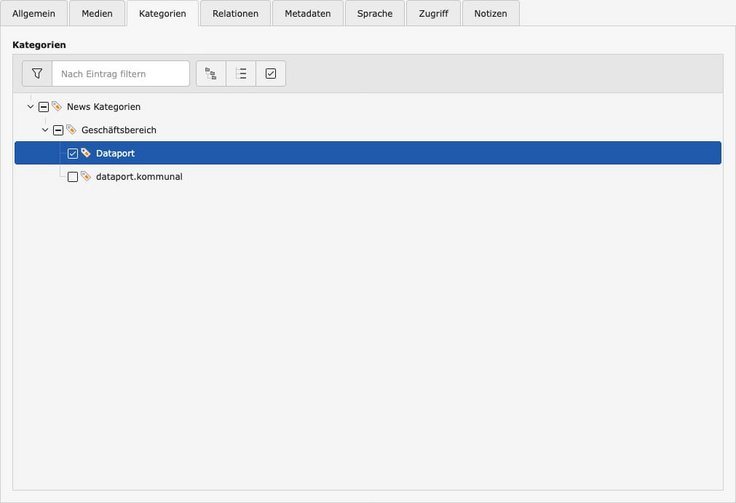
4. Reiter „Kategorien“

Wählen Sie aus, welchem Geschäftsbereich die News zugeordnet sein soll und kreuzen Sie die entsprechende Checkbox an.

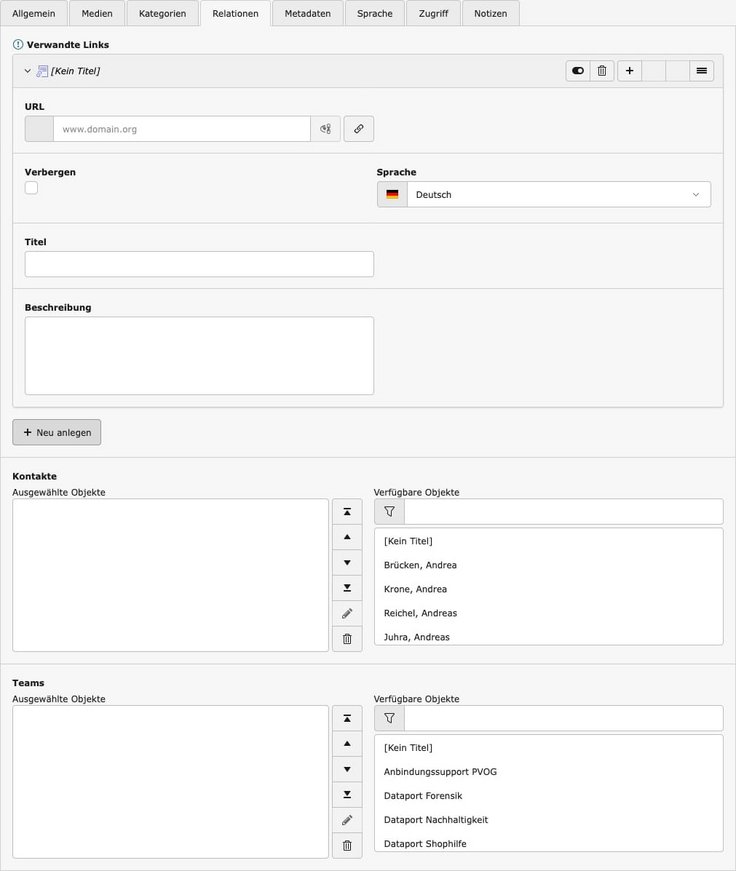
5. Reiter „Relationen“

  • Über den Button „Neu anlegen“ bei „Verwandte Links“ können Verlinkungen zu internen oder externe Seiten hinzugefügt werden. Es erscheinen neue Eingabefelder, von denen folgende auszufüllen sind:
    • „URL“: Geben Sie die gewünschte interne oder externe Seite an. Sie können hier auch Links auf andere Nachrichten oder Pressemeldungen setzen. So funktioniert der Link-Wizard.
    • „Titel“: Vergeben Sie einen aussagekräftigen Titel für den Link.
  • Jeder Nachricht ist das Presseteam als Ansprechpartner zugewiesen. Soll darüber hinaus noch ein oder zwei weitere Ansprechpartner angezeigt werden, können diese aus den Listen „Verfügbare Objekte“ in „Kontakte“ und „Teams“ ausgewählt werden.
  • Speichern und schließen Sie den Datensatz.

Lesen Sie auch:

Rich Text Editing

Wir stellen den RTE (Rich Text Editor) von TYPO3 vor und erklären die wichtigsten Auszeichnungsmöglichkeiten.

RTE

Was muss ich beim Hochladen von Dateien beachten?

Wir erklären Ihnen die Dateiliste.

Dateien hochladen

Wie kann ich verschiedene Seitenverhältnisse für Bilder einstellen?

Wir erklären Ihnen, wie das Cropping für Bilddateien funktioniert.

Cropping-Varianten einstellen
Ihr direkter Weg zum Ziel

Ansprechpartner*innen

Zentrale:

Mo–Fr: 06:30–18:00 Uhr

Störungsmeldung

Jobs

Arbeiten bei Dataport: #smellsliketeamspirit

nach oben

Ihre Einstellungen für diese Webseite

Treffen Sie hier Ihre persönlichen Einstellungen

Diese Cookies helfen uns bei der Analyse des Nutzerverhaltens, um die Qualität unserer Webseite fortlaufend zu verbessern.

Details Statistik

Cookiename: _pk_id.*
Anbieter: Dataport
Zweck: Erhebung statistischer Daten in Matomo darüber, wie die Webseite von Besucher*innen genutzt wird
Speicherdauer: 12 Monate

Cookiename: _pk_ref.*
Anbieter: Dataport
Zweck: Erhebung statistischer Daten in Matomo darüber, woher die Besucher*innen dieser Webseite gekommen sind
Speicherdauer: 6 Monate

Cookiename: _pk_ses.*, _pk_cvar.*
Anbieter: Dataport
Zweck: Erhebung statistischer Daten in Matomo darüber, wie die Webseite von Besucher*innen genutzt wird
Speicherdauer: 30 Minuten

Erforderliche Cookies sind für die Nutzung der Webseite zwingend erforderlich. Die Webseite kann ohne diese Cookies nicht richtig funktionieren.

Details Erforderliche Cookies

Cookiename: cookieconsent
Anbieter: Dataport
Zweck: Dieser Cookie speichert die Einstellung zu Cookies
Speicherdauer: 1 Jahr

Weitere Informationen zu Cookies finden Sie in der Datenschutzerklärung