Ihre Daten sind bei uns sicher

Als Datenschutzexpert*innen klären wir transparent darüber auf, welche Daten wie und warum verarbeitet werden (zur Datenschutzerklärung, zum Impressum). Auf dieser Website verwenden wir Cookies. Das sind kleine Dateien, die lokal im Browser gespeichert werden. Einige dieser Cookies sind unbedingt erforderlich, damit Sie diese Website nutzen können und alles richtig funktioniert. Über die Verwendung anderer Cookies entscheiden Sie selbst. Ganz gleich wie Sie sich entscheiden – wir respektieren Ihre Privatsphäre und wir gehen stets verantwortungsvoll mit den Daten um, die Sie uns anvertrauen.

Seiten verlinken

Wenn Sie auf andere Seiten verweisen wollen, verwenden Sie Teaser-Elemente. Die Teaser-Elemente haben zu einfachen Text-Verlinkungen im RTE den Vorteil, dass sie automatisch ausgeblendet werden, wenn die verlinkte Seite ausgeblendet wird.

Interne Seiten verlinken

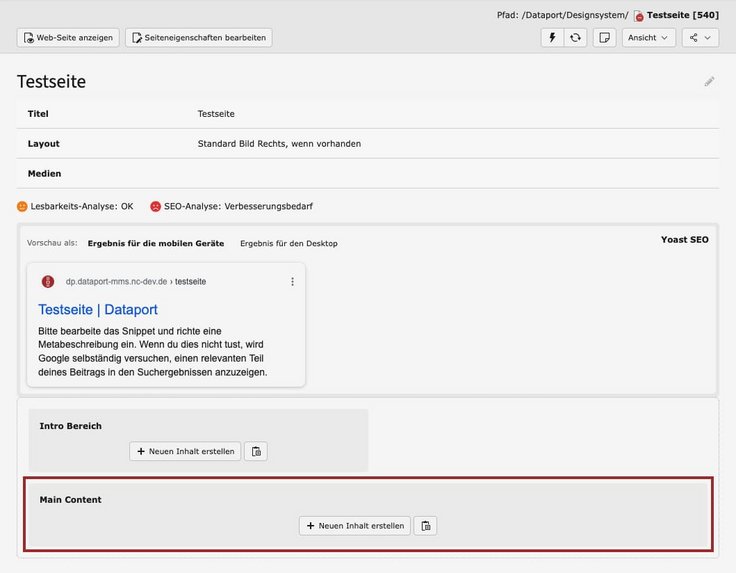
1. Neuen Inhalt erstellen

Klicken Sie im Inhaltsbereich an der Stelle, an der die Seite/n angeteasert werden soll/en auf den Button „Neuen Inhalt erstellen“.

2. Teaser-Element auswählen

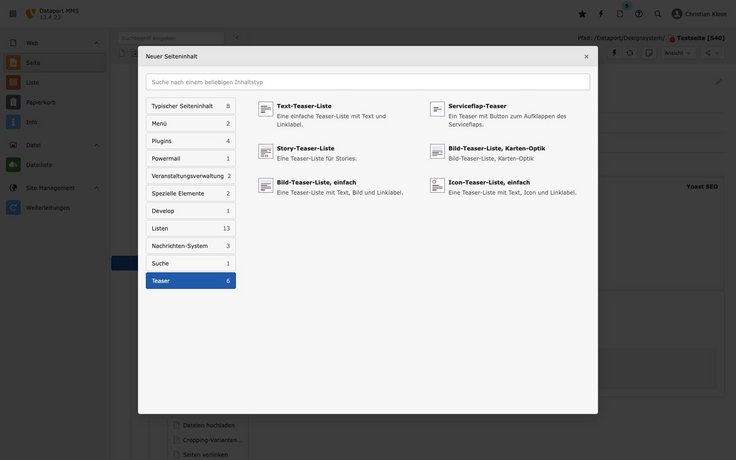
Wählen Sie im Popup „Neuer Seiteninhalt“ den Reiter „Teaser“ an und dort das gewünschte Teaser-Element. Zur Verfügung stehen:

Text-Teaser-List

Story-Teaser-Liste

Bild-Teaser-Liste, Karten-Optik

Bild-Teaser-Liste, einfach

Icon-Teaser-Liste, einfach

3. Reiter „Allgemein“

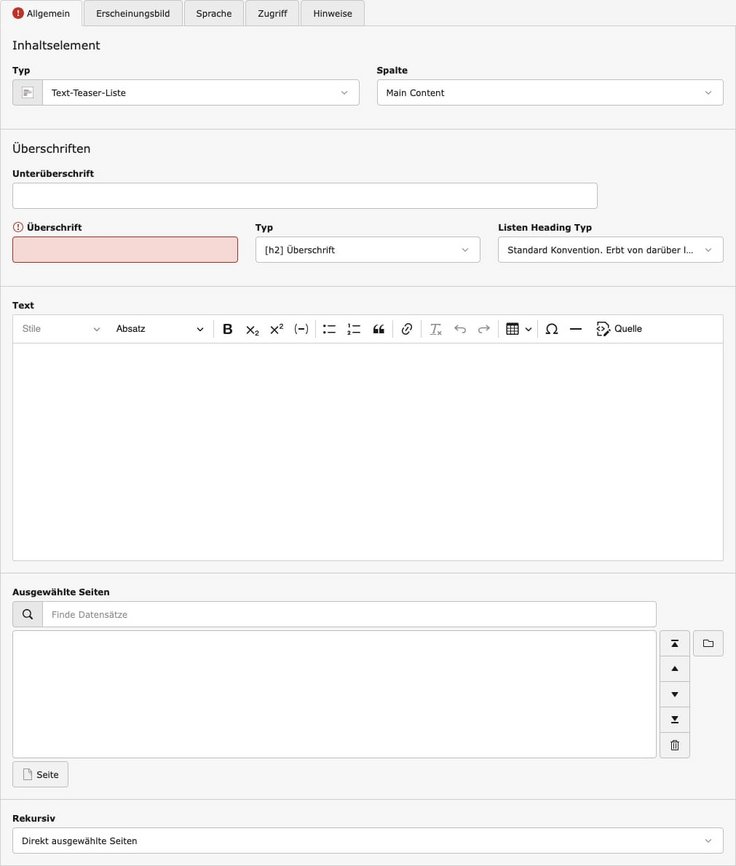
  • Füllen Sie im Reiter Allgemein das Feld „Überschrift“ aus. 
  • Wenn Sie wollen, dass der Text als Überschrift über dem Teaser-Element angezeigt werden soll, stellen Sie den Dropdown „Typ“ den gewünschten Headline-Stil ein. Sie können die Überschrift auch auf „Verborgen“ stellen.
  • Wenn die Überschriften der Teaser aus semantischen Gründen einem bestimmten Headline-Stil folgen sollen, können Sie diesen im Dropdown „Listen Heading Typ“ bestimmen.
  • Im Feld „Einleitungstext“ kann ein Textabsatz zwischen Überschrift und Teaserliste eingepflegt werden.
  • Unter „Ausgewählte Seiten“ auf den Button „Seite“ klicken.
  • Im Popup „Datensatzauswahl“ die gewünschte/n Seite/n im Seitenbaum anwählen.
  • Wenn im Dropdown „Rekursiv“ die Option „Direkt ausgewählte Seiten“ ausgewählt ist, werden die gewählten Seiten angeteasert. Ist die Option „Unterseiten der ausgewählten Seiten“ ausgewählt, werden die jeweiligen Unterseiten der gewählten Seiten angetasert.

Externe Seiten verlinken

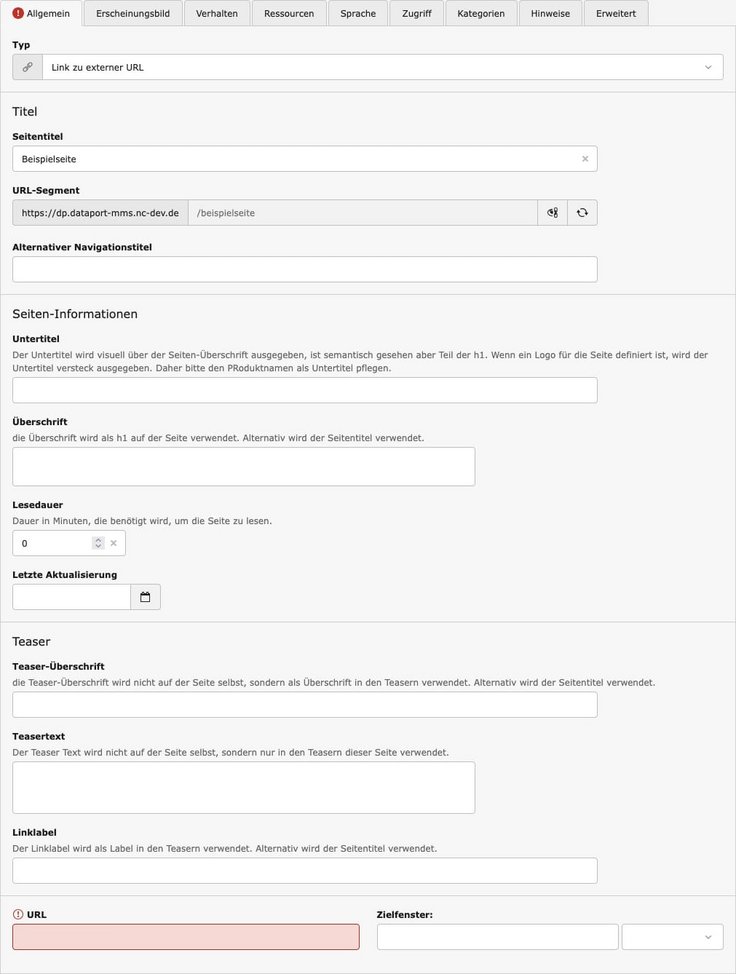
Auch externe Seiten können angeteasert werden. Dafür muss zunächst jedoch eine Seite angelegt werden, die ein Verweis auf eine externe URL ist. Führen Sie folgende Schritte durch:

1. Seite anlegen

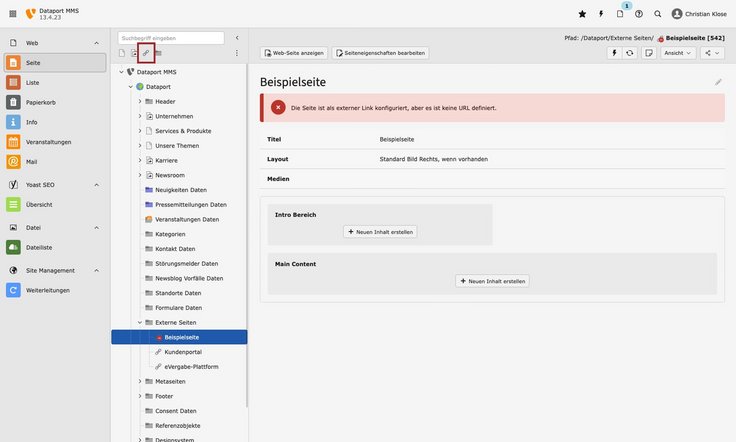
  • Im Seitenbaum im Ordner „Externe Seiten“ eine neue Seite mit dem Typ „Link zu externer URL“ anlegen.
  • Ziehen Sie dazu das Seitensymbol „Link zu externer URL“ per Drag and Drop einfach in den Ordner „Externe Seiten“.
  • Geben Sie einen verständlichen Seitentitel für die Seite ein.
  • Aktivieren Sie die Seite, indem Sie mit der rechten Maustaste auf sie klicken und „Aktivieren“ wählen.
  • Bearbeiten Sie die Seiteneigenschaften der neuen Seite indem Sie auf den Button „Seiteneigenschaften bearbeiten“ klicken.

2. Reiter „Allgemein“

  • Vergeben Sie im Feld „Teaser-Überschrift“ die Überschrift, die auch im Teaser als Überschrift erscheinen soll.
  • Pflegen Sie im Feld „Teasertext“ den Text ein, der auch im Teaser als Text erscheinen soll.
  • Pflegen Sie im „Linklabel“ den Text ein, der im Button bzw. Link des Teasers stehen soll. 
  • Pflegen Sie im Feld „URL“ die Web-Adresse ein, auf die der Teaser führen soll. 

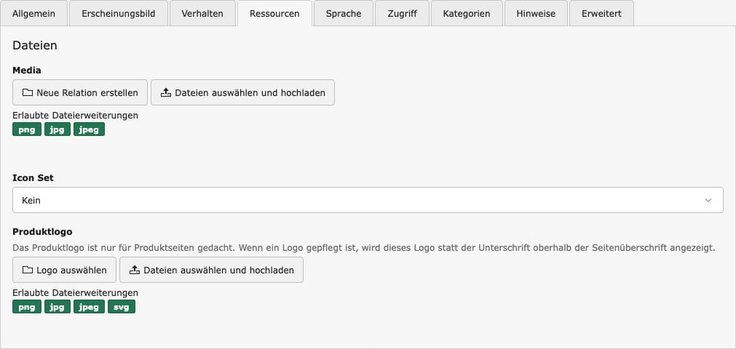
3. Reiter „Ressourcen“

  • Wenn der Teaser mit einem Bild angeteasert werden soll, fügen Sie bei „Media“ über den Button „Neue Relation erstellen“ ein Bild hinzu und setzen Sie die Croppings für alle Seitenverhältnisse.
  • Speichern und schließen Sie die Seite.
  • Anschließend kann sie in den Teaser-Elementen wie eine interne Seite (s.o.) hinzugefügt werden.

Lesen Sie auch:

Wie lege ich eine neue Seite an?

So legen Sie eine neue Seite an und bearbeiten die Seiteneigenschaften.

Seiten anlegen

Teaser

Mit Teaser-Elementen können Sie auf andere Seiten verweisen.

Teaser

Wie halte ich die Startseite aktuell?

Wir erklären Ihnen die besonderen Startseiten-Elemente, insbesondere den Startpage Fokus-Teaser.

Startseite
Ihr direkter Weg zum Ziel

Ansprechpartner*innen

Zentrale:

Mo–Fr: 06:30–18:00 Uhr

Störungsmeldung

Jobs

Arbeiten bei Dataport: #smellsliketeamspirit

nach oben

Ihre Einstellungen für diese Webseite

Treffen Sie hier Ihre persönlichen Einstellungen

Diese Cookies helfen uns bei der Analyse des Nutzerverhaltens, um die Qualität unserer Webseite fortlaufend zu verbessern.

Details Statistik

Cookiename: _pk_id.*
Anbieter: Dataport
Zweck: Erhebung statistischer Daten in Matomo darüber, wie die Webseite von Besucher*innen genutzt wird
Speicherdauer: 12 Monate

Cookiename: _pk_ref.*
Anbieter: Dataport
Zweck: Erhebung statistischer Daten in Matomo darüber, woher die Besucher*innen dieser Webseite gekommen sind
Speicherdauer: 6 Monate

Cookiename: _pk_ses.*, _pk_cvar.*
Anbieter: Dataport
Zweck: Erhebung statistischer Daten in Matomo darüber, wie die Webseite von Besucher*innen genutzt wird
Speicherdauer: 30 Minuten

Erforderliche Cookies sind für die Nutzung der Webseite zwingend erforderlich. Die Webseite kann ohne diese Cookies nicht richtig funktionieren.

Details Erforderliche Cookies

Cookiename: cookieconsent
Anbieter: Dataport
Zweck: Dieser Cookie speichert die Einstellung zu Cookies
Speicherdauer: 1 Jahr

Weitere Informationen zu Cookies finden Sie in der Datenschutzerklärung