Ihre Daten sind bei uns sicher

Als Datenschutzexpert*innen klären wir transparent darüber auf, welche Daten wie und warum verarbeitet werden (zur Datenschutzerklärung, zum Impressum). Auf dieser Website verwenden wir Cookies. Das sind kleine Dateien, die lokal im Browser gespeichert werden. Einige dieser Cookies sind unbedingt erforderlich, damit Sie diese Website nutzen können und alles richtig funktioniert. Über die Verwendung anderer Cookies entscheiden Sie selbst. Ganz gleich wie Sie sich entscheiden – wir respektieren Ihre Privatsphäre und wir gehen stets verantwortungsvoll mit den Daten um, die Sie uns anvertrauen.

Veranstaltungen

Veranstaltungen werden als Datensätze gepflegt. Sobald sie in der Liste der Veranstaltungen angelegt und aktiviert sind, erscheinen sie an den entsprechenden Stellen. Es muss keine separate Pflege über Inhaltselemente mehr stattfinden. Veranstaltungen können theoretisch eine Detailseite haben. Da dies im Webauftritt von Dataport nicht vorgesehen ist, wird dieser Fall in der Dokumentation nicht berücksichtigt.

Neue Veranstaltung hinzufügen

1. Neuen Datensatz anlegen

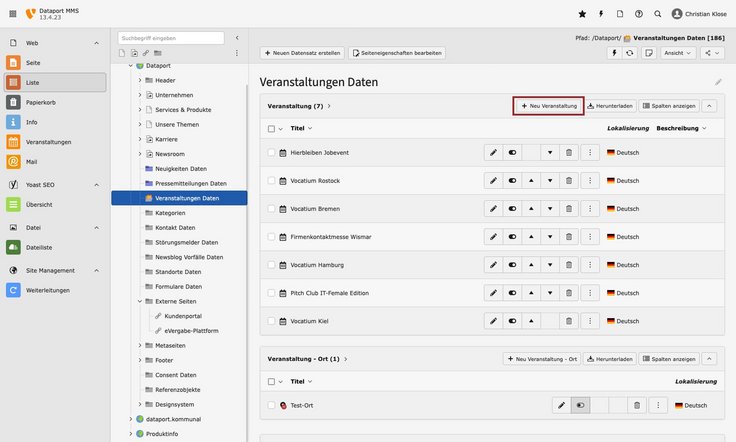
  • Im Menü „Liste“ auswählen.
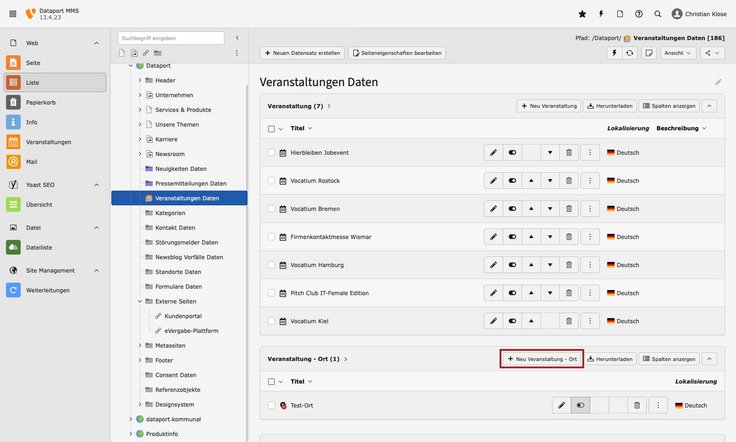
  • Wählen Sie den Ordner „Veranstaltungen-Daten“ aus.
  • In der Liste „Veranstaltung“ über den Button „Neu Veranstaltung“ einen neuen Datensatz erstellen.
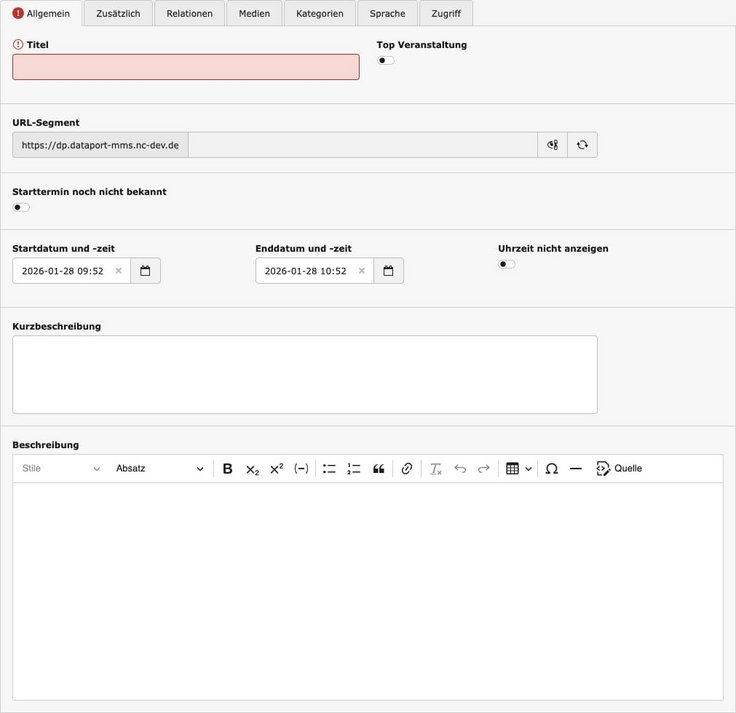
  • Im Anschluss öffnet sich die Eingabemaske des neuen Datensatzes.

2. Reiter „Allgemein“

  • Vergeben Sie einen „Titel“.
  • Starttermin bekannt:
    Wählen Sie mit dem Datepicker unter „Startdatum“ das Datum, zu dem die Veranstaltung startet. Wählen Sie unter „Enddatum“ das Datum, an dem die Veranstaltung endet – auch wenn beide Daten identisch sind.
  • Starttermin noch nicht bekannt:
    Aktivieren Sie das Feld. Im Anschluss wird ein neues Feld ergänzt, in das Sie den Text zum Starttermin (z. B. Herbst 2022) eingeben können. Vergeben Sie trotzdem ein Start- und Enddatum. Das wird für die Reihenfolge der Veranstaltungsdatensätze auf der Website benötigt.
  • Verfassen Sie einen kurzen Teaser-Text im Feld „Kurzbeschreibung“.
  • Der Text im Feld „Beschreibung“ würde auf einer Detailseite erscheinen und muss nicht gepflegt werden.

3. Reiter „Zusätzlich“

Hinterlegen Sie den Link, der zur externen Veranstaltungsseite (z. B. Ventari) führt.

4. Reiter „Relationen“

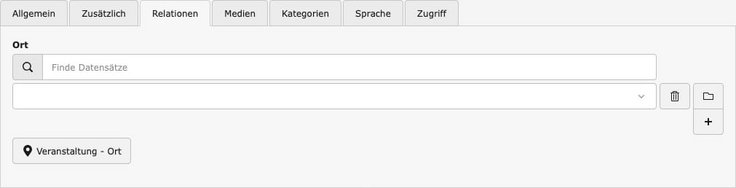
  • Klicken Sie auf „Veranstaltung – Ort“.
  • Wählen Sie im Popup „Datensatzauswahl“ im Seitenbau den Ordner „Veranstaltungen-Daten“ aus. Dort werden Ihnen die Datensätze der hinterlegten Orte angezeigt.
  • Wählen Sie den gewünschten Ort aus.
  • Wenn der gewünschte Ort noch nicht vorhanden ist, legen Sie ihn an. So legen Sie einen neuen Ort an.

5. Reiter „Medien“

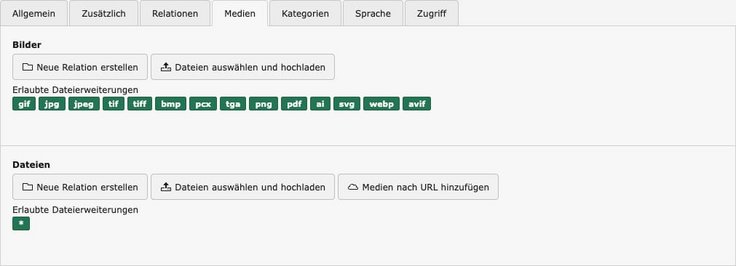
  • Fügen Sie im Abschnitt „Bilder“ über „Neue Relation erstellen“ ein Bild aus der Dateiliste als Teaserbild der Veranstaltung hinzu.
  • Dateien müssen Sie nicht hinzufügen, da Veranstaltungen bei Dataport keine Detailseiten haben.

Veranstaltungs-Ort anlegen

1. Neuen Datensatz anlegen

  • Wählen Sie im Seitenbaum den Ordner „Veranstaltungen-Daten“ aus.
  • Klicken Sie in der Liste „Veranstaltung - Ort“ auf „Neu Veranstaltung - Ort“.
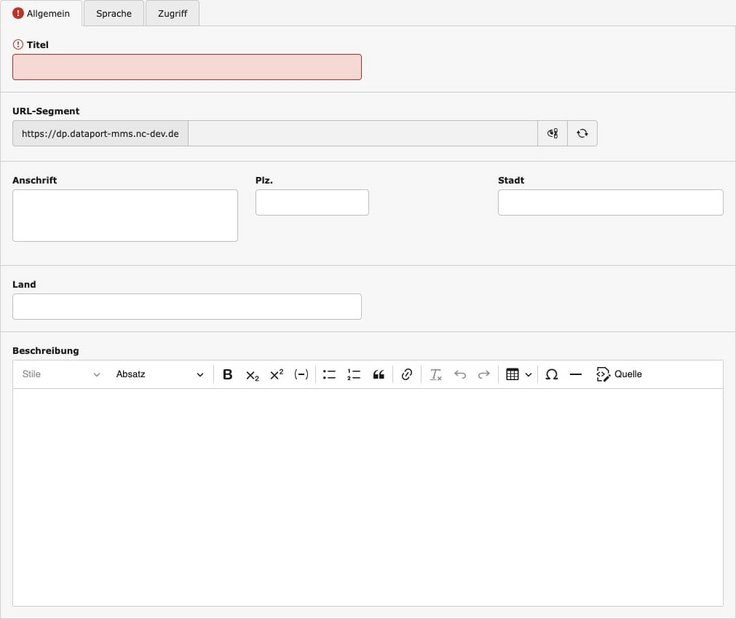
  • Im Anschluss öffnet sich die Eingabemaske des neuen Datensatzes.

2. Reiter „Allgemein“

  • Füllen Sie im Anschluss das Formular auf. Lediglich der „Titel“ ist ein Pflichtfeld. 
  • Sie brauchen keine weiteren Informationen eingeben.
  • Speichern und schließen Sie den Datensatz.

Lesen Sie auch:

Wie befülle ich den Hauptinhaltsbereich?

Wir zeigen Ihnen, wie Sie Inhalte im Hauptinhaltsbereich pflegen und geben eine Übersicht über alle Inhaltselemente.

Main Content

Wie kann ich verschiedene Seitenverhältnisse für Bilder einstellen?

Wir erklären Ihnen, wie das Cropping für Bilddateien funktioniert.

Cropping-Varianten einstellen
Ihr direkter Weg zum Ziel

Ansprechpartner*innen

Zentrale:

Mo–Fr: 06:30–18:00 Uhr

Störungsmeldung

Jobs

Arbeiten bei Dataport: #smellsliketeamspirit

nach oben

Ihre Einstellungen für diese Webseite

Treffen Sie hier Ihre persönlichen Einstellungen

Diese Cookies helfen uns bei der Analyse des Nutzerverhaltens, um die Qualität unserer Webseite fortlaufend zu verbessern.

Details Statistik

Cookiename: _pk_id.*
Anbieter: Dataport
Zweck: Erhebung statistischer Daten in Matomo darüber, wie die Webseite von Besucher*innen genutzt wird
Speicherdauer: 12 Monate

Cookiename: _pk_ref.*
Anbieter: Dataport
Zweck: Erhebung statistischer Daten in Matomo darüber, woher die Besucher*innen dieser Webseite gekommen sind
Speicherdauer: 6 Monate

Cookiename: _pk_ses.*, _pk_cvar.*
Anbieter: Dataport
Zweck: Erhebung statistischer Daten in Matomo darüber, wie die Webseite von Besucher*innen genutzt wird
Speicherdauer: 30 Minuten

Erforderliche Cookies sind für die Nutzung der Webseite zwingend erforderlich. Die Webseite kann ohne diese Cookies nicht richtig funktionieren.

Details Erforderliche Cookies

Cookiename: cookieconsent
Anbieter: Dataport
Zweck: Dieser Cookie speichert die Einstellung zu Cookies
Speicherdauer: 1 Jahr

Weitere Informationen zu Cookies finden Sie in der Datenschutzerklärung